

Comment envoyer les photos
utilisant Dropbox.
Il service est
pratique et gratuit:
DiveSystem a choisi Dropbox comme partenaire privilégié
pour l'envoi de vos images à DiveSystem Atelier. Ce service est
gratuit et vous pourrez continuer à l'utiliser à l'avenir pour que
vos documents soient synchronisés entre votre PC (ou Mac), votre
smartphone et votre tablette.

- Téléchargez les
images sur votre PC.
À l'aide du câble fourni avec votre appareil, téléchargez les images sur votre PC connecté à Internet. - Allez sur le site
dropbox.com
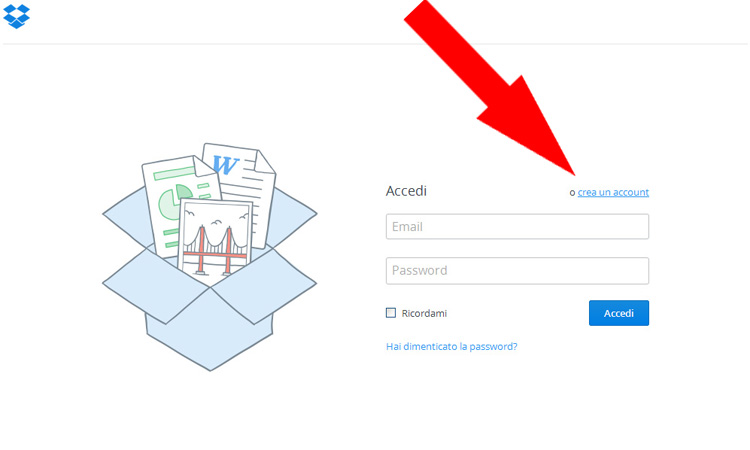
Allez sur le site internet https://www.dropbox.com et cliquez sur "créer un compte". - Créez votre
compte Dropbox
Il vous sera demandé de confirmer l'e-mail que vous avez saisi. Vous ne recevrez pas de spam de la part de Dropbox. - Après l'enregistrement de votre compte Dropbox, le
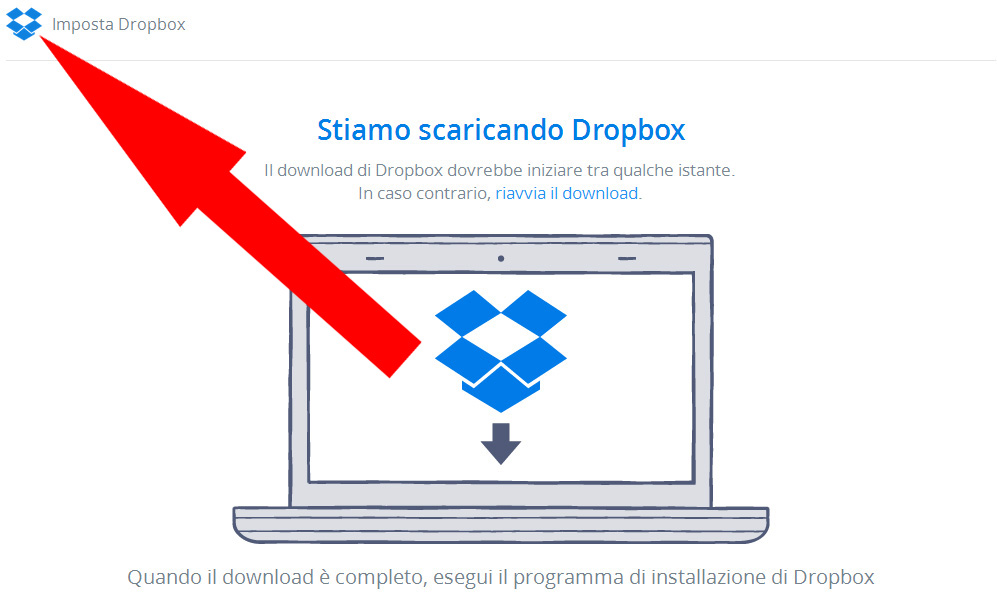
téléchargement du programme pour votre PC commencera. Bien qu'il
soit recommandé de l'installer si vous souhaitez l'utiliser à
l'avenir, nous utiliserons l'application Web pour ce guide.
Cliquez sur l'icône Dropbox dans le coin supérieur gauche (comme indiqué dans l'image). - Créez un nouveau
dossier dénommé "Mesure VOTRE_NOM"
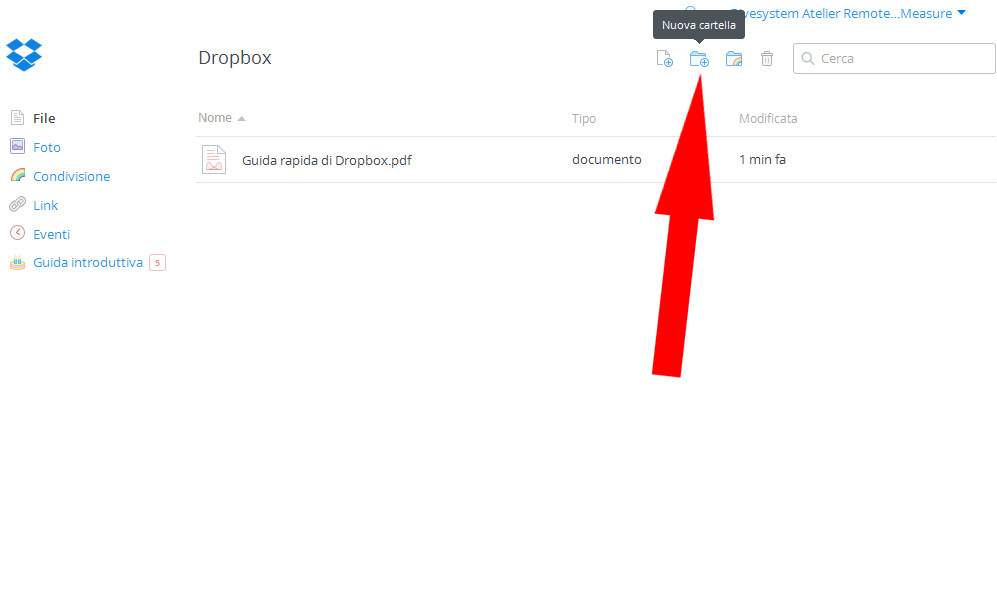
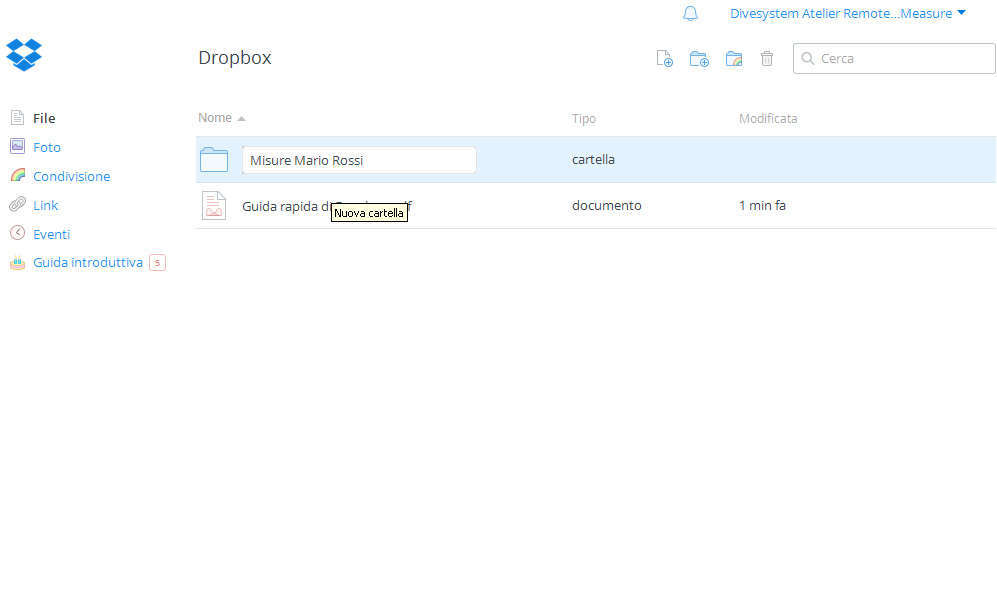
Créez un nouveau dossier en cliquant sur l'icône illustrée dans l'image et étiquetez-le avec votre nom (par exemple Mesures Mario Rossi).
ATTENTION: Pour que nous puissions accéder à votre dossier, il est important qu'il porte votre nom. - Cliquez sur le
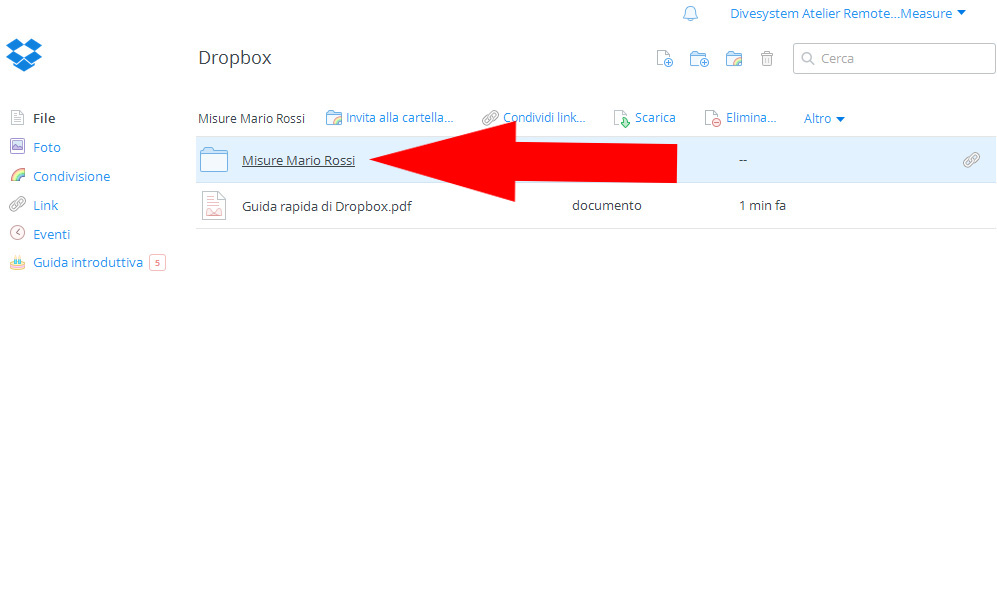
dossier que vous venez de créer
Accédez au dossier que vous venez de créer pour y télécharger des images.
- Choisissez les
images à télécharger.
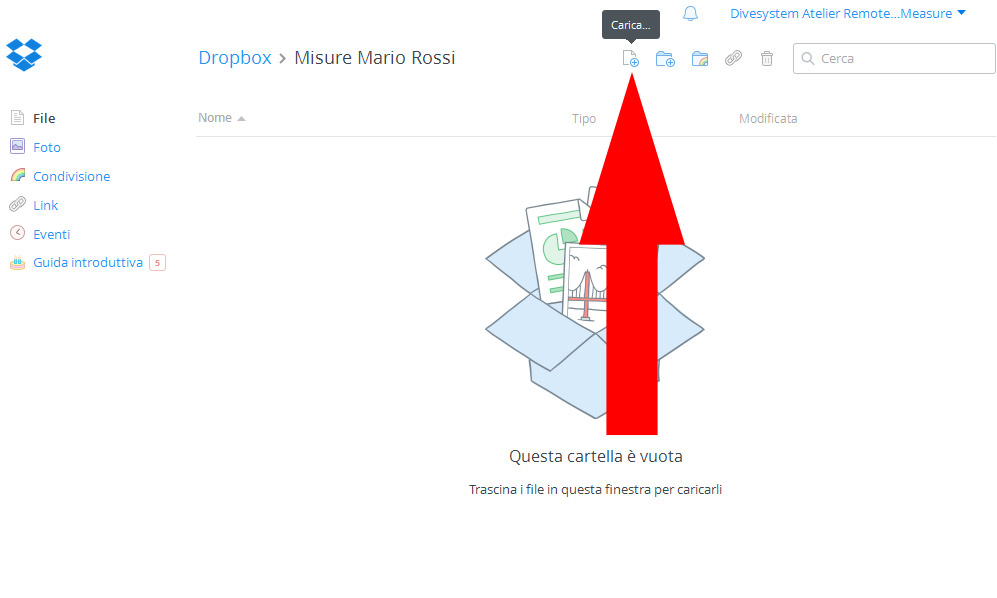
Cliquez sur l'icône de chargement dans le coin supérieur droit " charge " (comme indiqué dans l'image).
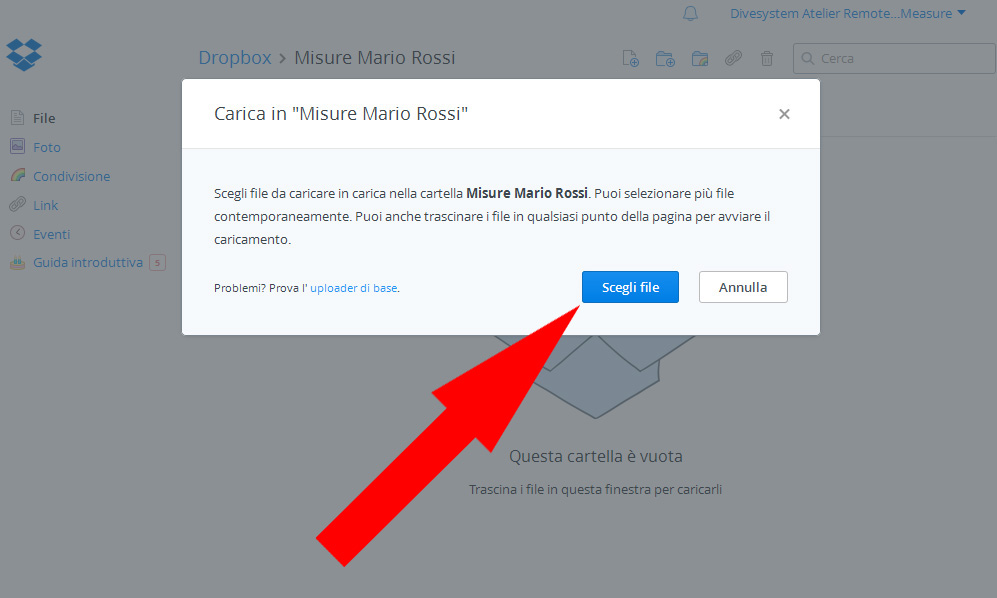
Dans la fenêtre qui s'ouvre, sélectionnez " Choisir un dossier ".
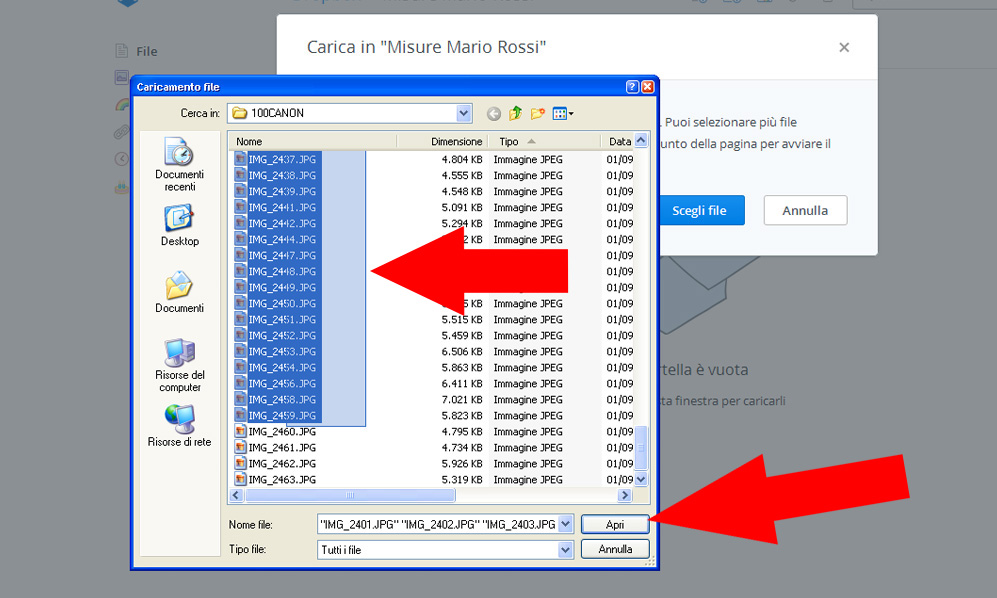
Trouvez le dossier que vous avez créé précédemment et qui contient les images.
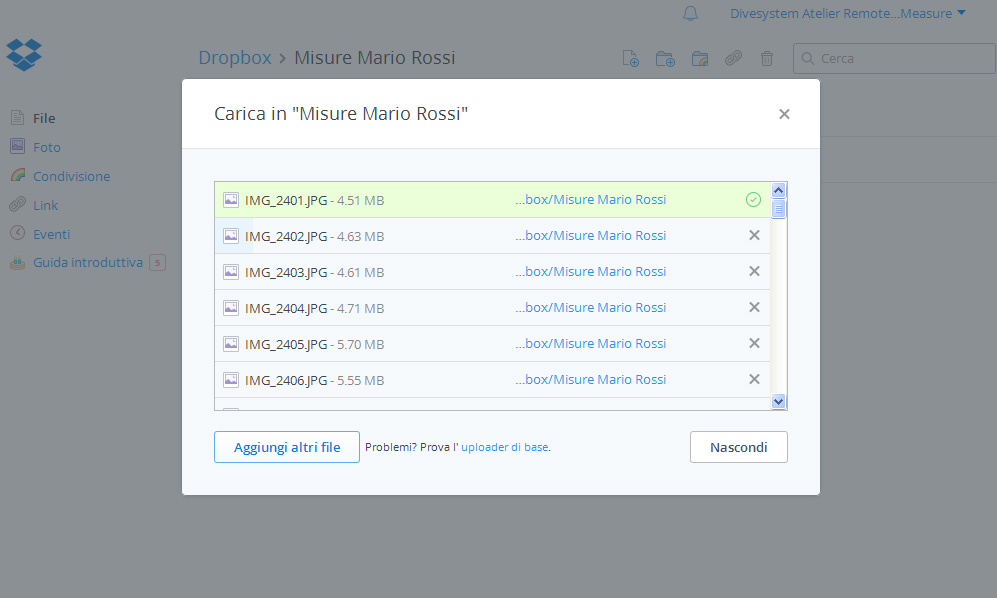
Sélectionnez les images que vous souhaitez nous envoyer (vous pouvez sélectionner toutes les images en même temps) et cliquez sur " Ouvrir ". - Attendez la fin
du chargement de l'image
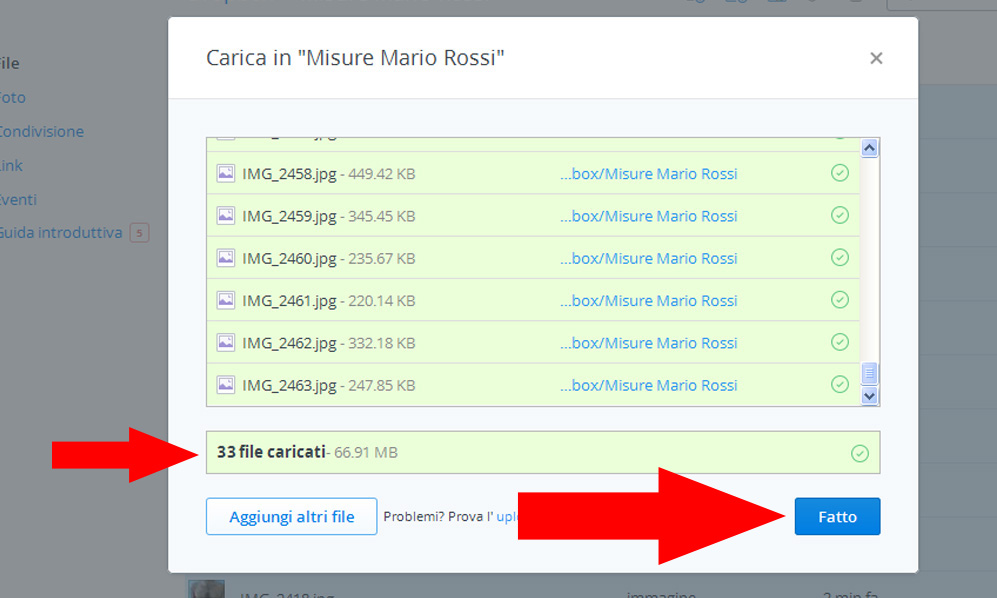
Votre ordinateur enverra les images vers Dropbox. Attendez que toutes les images deviennent vertes.
L'opération est terminée lorsque le bouton bleu "FAIT" apparaît. Cliquez sur "FAIT" pour continuer.
ATTENTION: Cela peut prendre plusieurs minutes en fonction de la vitesse de votre connexion. Ne fermez pas la fenêtre du navigateur.
ATTENTION: Cela entraîne une grande consommation de données.
Assurez-vous que vous êtes connecté à l'Internet par une connexion fixe (illimitée) via un réseau local ou Wi-Fi (évitez d'utiliser les clés Internet si vous n'êtes pas sûr du type de contrat que vous avez avec votre opérateur). - Obtenez le lien
du dossier partagé (partie I).
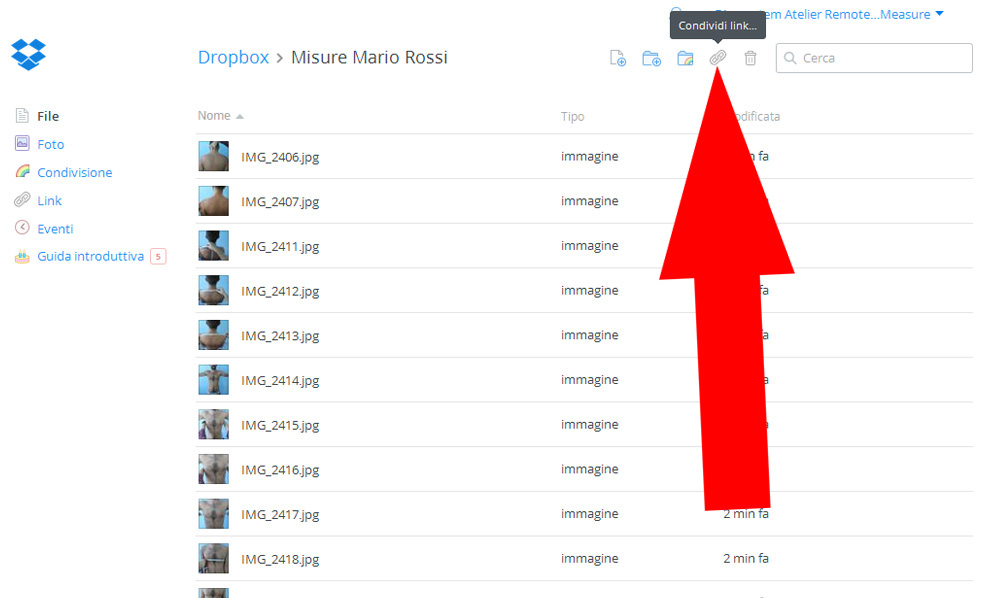
Cliquez sur l'icône de téléchargement dans le coin supérieur droit "partager" (comme indiqué dans l'image).
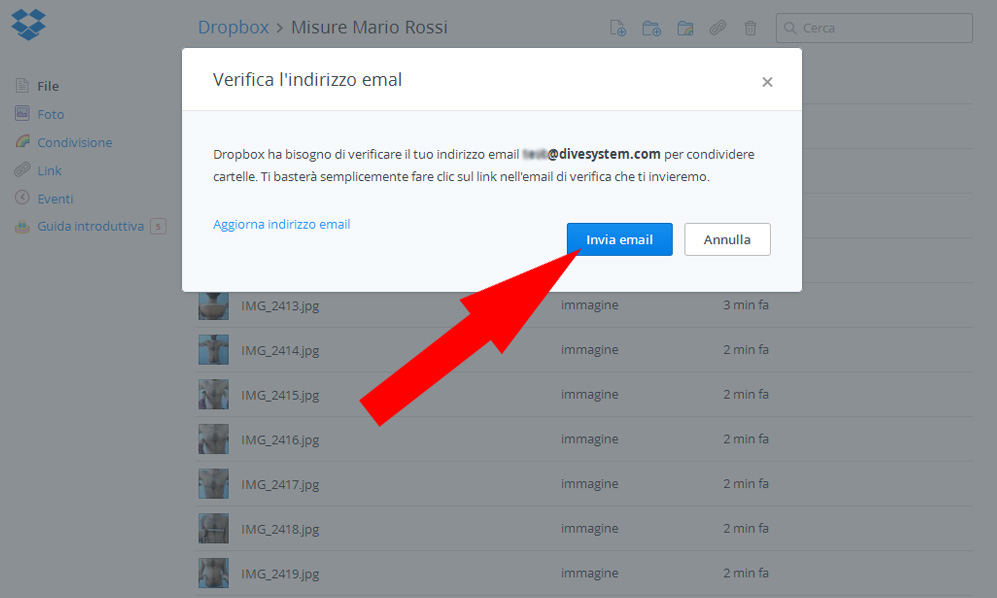
Pour des raisons de sécurité, Dropbox peut vous demander de vérifier votre adresse électronique. Cliquez sur le bouton "Envoyer l'e-mail", puis connectez-vous à votre compte de messagerie et vérifiez votre adresse en cliquant sur le lien figurant dans l'e-mail que Dropbox vous a envoyé.
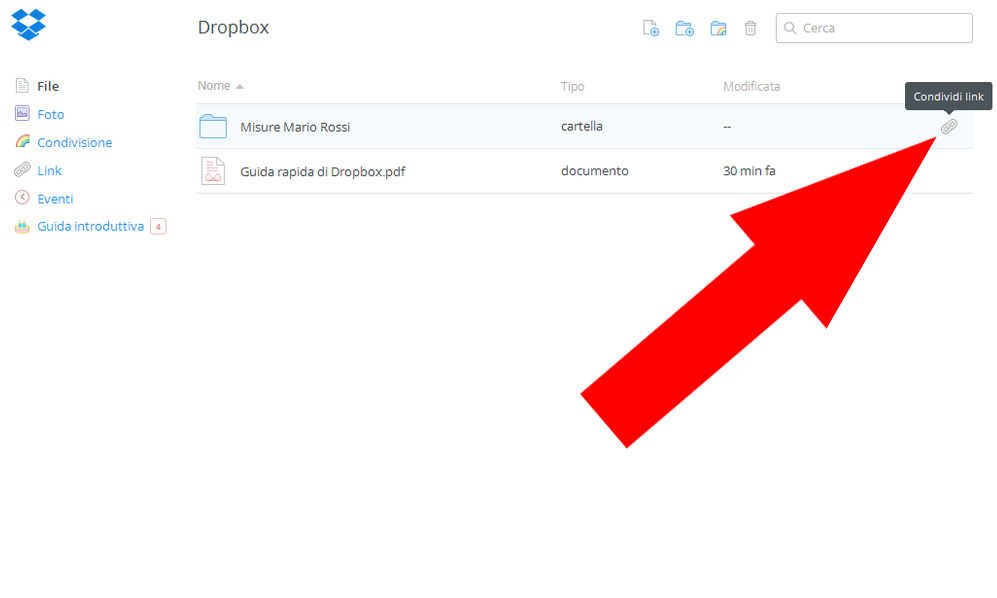
Après avoir vérifié votre e-mail, vous devrez peut-être cliquer sur l'icône de la chaîne ("Partager") à côté du dossier contenant les images (comme décrit dans la figure).
- Obtenez le
lien du dossier partagé (partie II).
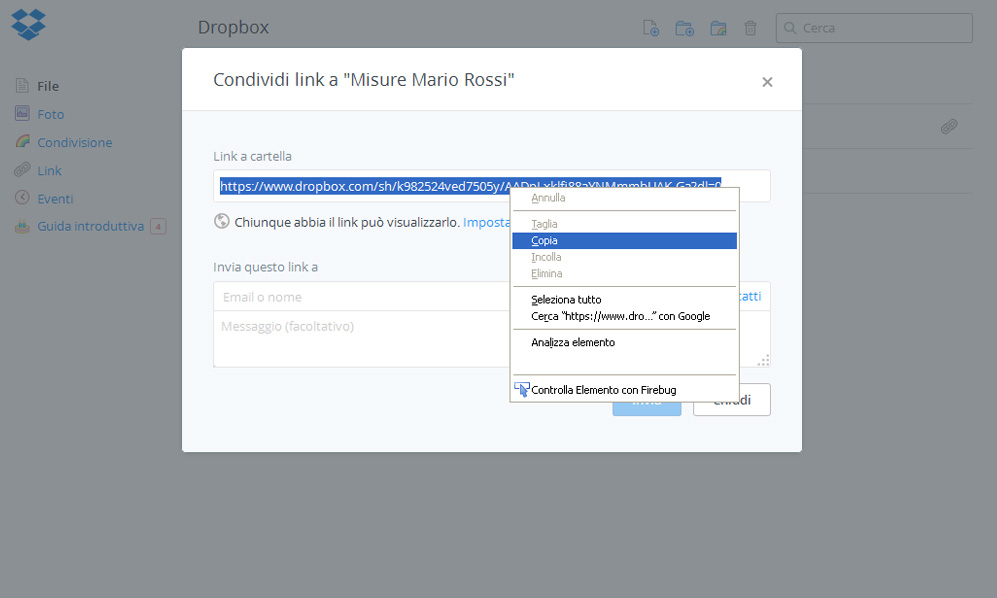
Dropbox vous indiquera le lien que vous devez saisir dans votre commande pour nous permettre d'accéder à vos images.
Sélectionnez le lien, faites un clic droit et sélectionnez "Copier".
Nous aurons besoin de ce lien plus tard. Il restera dans la mémoire de votre ordinateur jusqu'à ce que vous copiez autre chose Vous pouvez enregistrer le lien dans un fichier Word si vous le souhaitez.
Si vous avez besoin d'aide, veuillez écrire à info@divesystem.com
