

Come inviare la foto utilizzando Dropbox.
Il servizio e comodo e gratuito:
DiveSystem ha scelto Dropbox come partner preferenziale per far ricevere le tue immagini al DiveSystem Atelier.
Il servizio e' gratuito e potrai continuare ad utilizzarlo anche in futuro per avere i tuoi documenti sincronizzati tra il tuo PC (o Mac), il tuo smartphone ed il tuo tablet.

-
Scarica le immagini sul tuo PC.
Utilizzando il cavetto in dotazione con il tuo dispositivo scarica le immagini sul tuo PC connesso ad internet. -
Vai sul sito dropbox.com
Vai sul sito internet http://www.dropbox.com e clicca "crea un account" -
Crea il tuo account Dropbox
Ti sara' chiesto di confermare la mail che inserisci. Non riceverai spam da parte di dropbox. -
Accedi all'area di caricamento
Dopo aver registrato il tuo account dropbox inizierà lo scaricamento del programma per il tuo PC. Per quanto sia consigliato installarlo se vuoi utilizzarlo in futuro, noi utilizzeremo l'applicazione web per questa guida.
Clicca l'icona dropbox in alto a sinistra (come indicato in figura) -
Crea una nuova cartella chiamata "Misure TUO_NOME"
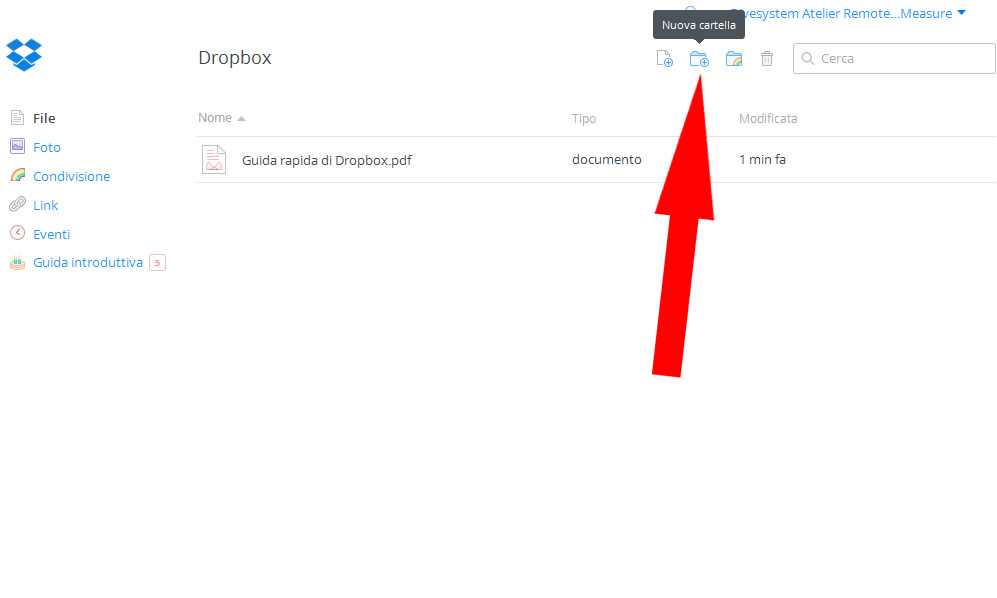
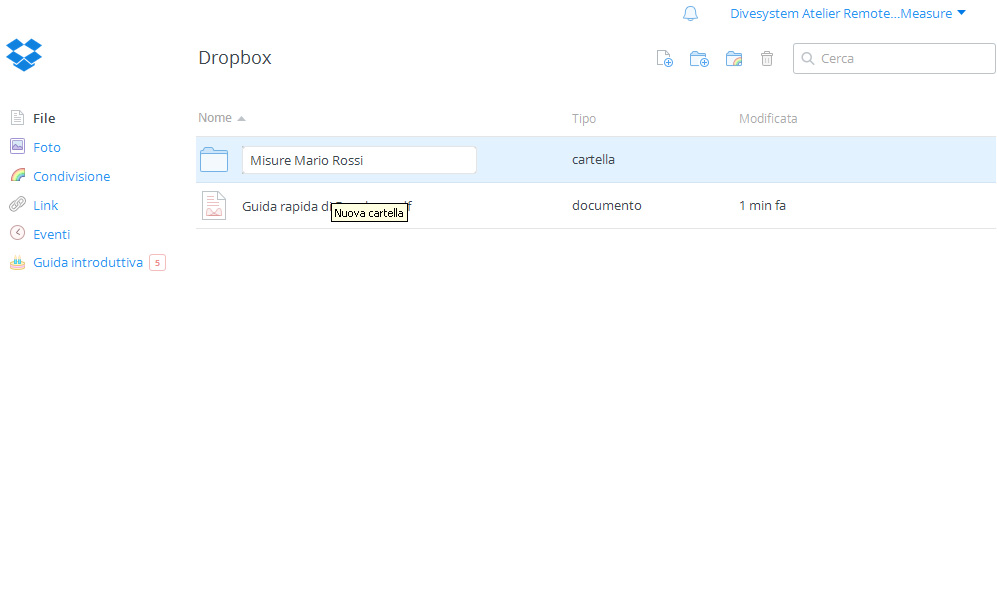
Crea una nuova cartella cliccando sull'icona indicata in figura ed etichettala con il tuo nome (es. Misure Mario Rossi)
ATTENZIONE: Per permetterci di accedere alla tua cartella e' importante che abbia il tuo nome. -
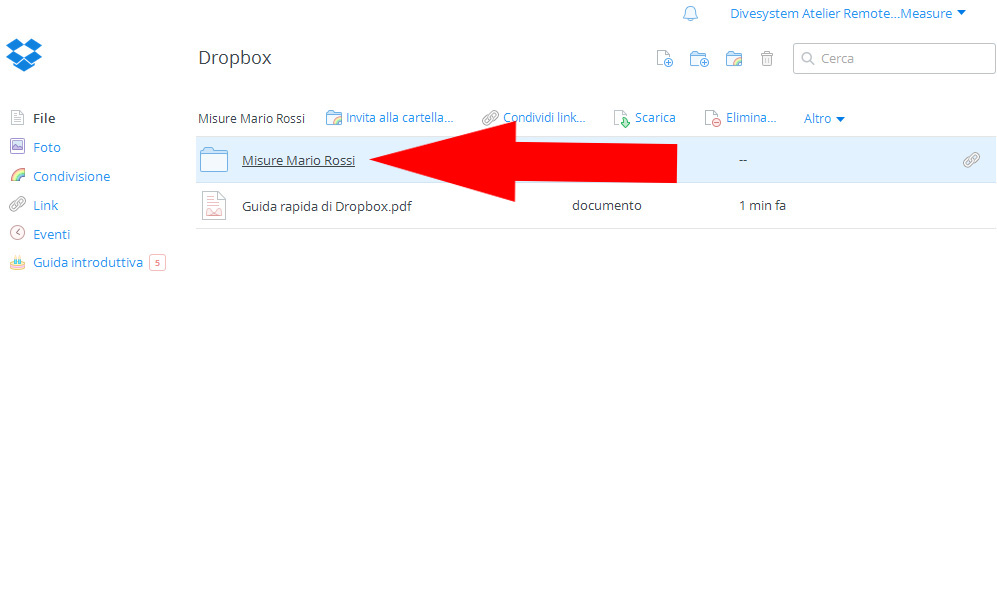
Clicca sulla cartella che hai appena creato
Accedi alla cartella che hai appena creato per caricarvi all'interno le immagini.
-
Scegli le immagini da caricare.
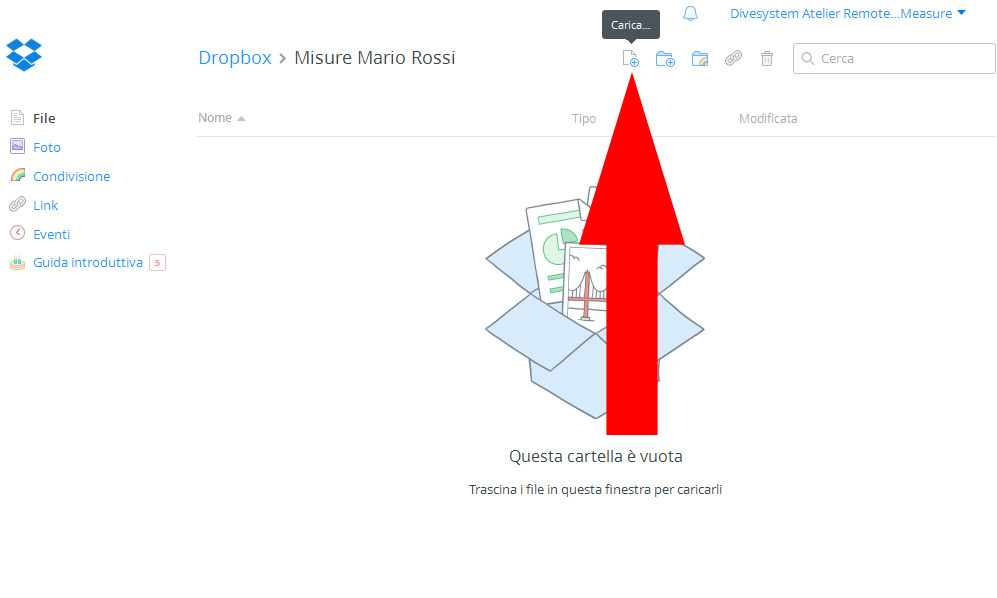
Clicca l'icona carica in alto a destra " Carica " (come descritto in figura).
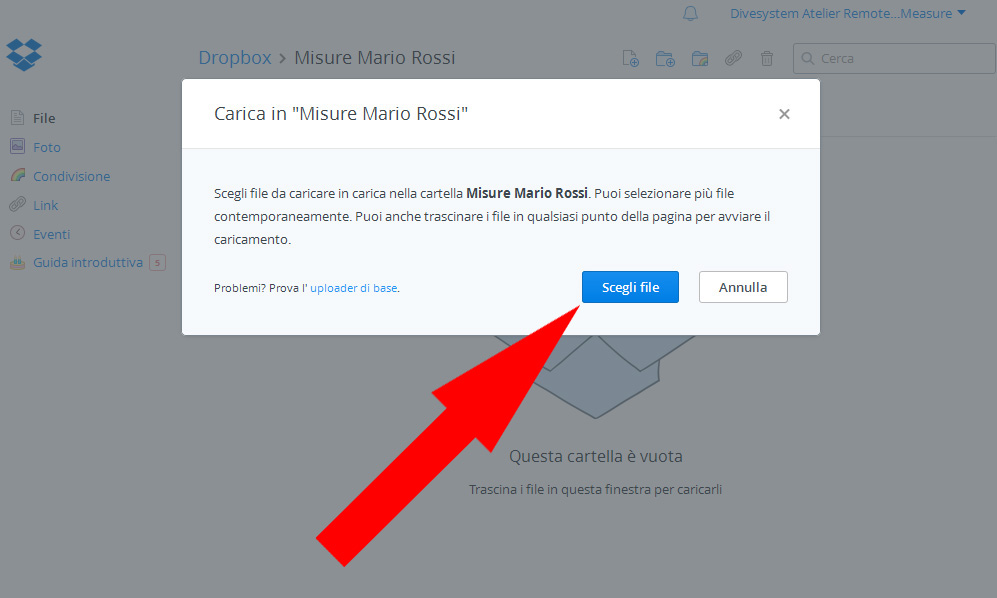
Nella finestra che si aprirà seleziona " Scegli file "
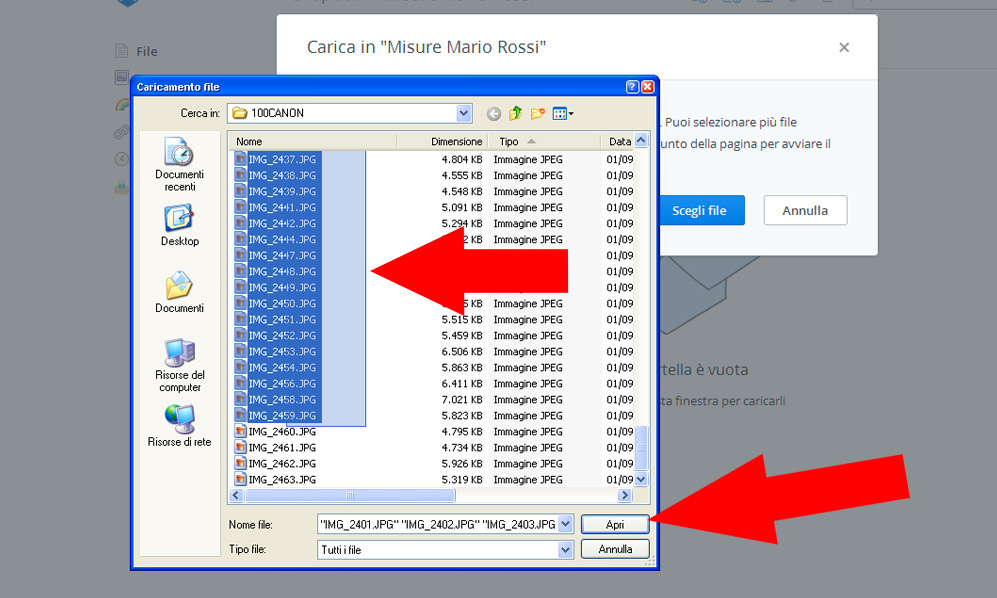
Cerca la cartella che hai creato precedentemente che contiene le immagini.
Seleziona le immagini che devi inviarci (puoi selezionare tutte le immagini in una volta) e clicca " Apri " -
Attendi la fine del caricamento delle immagini
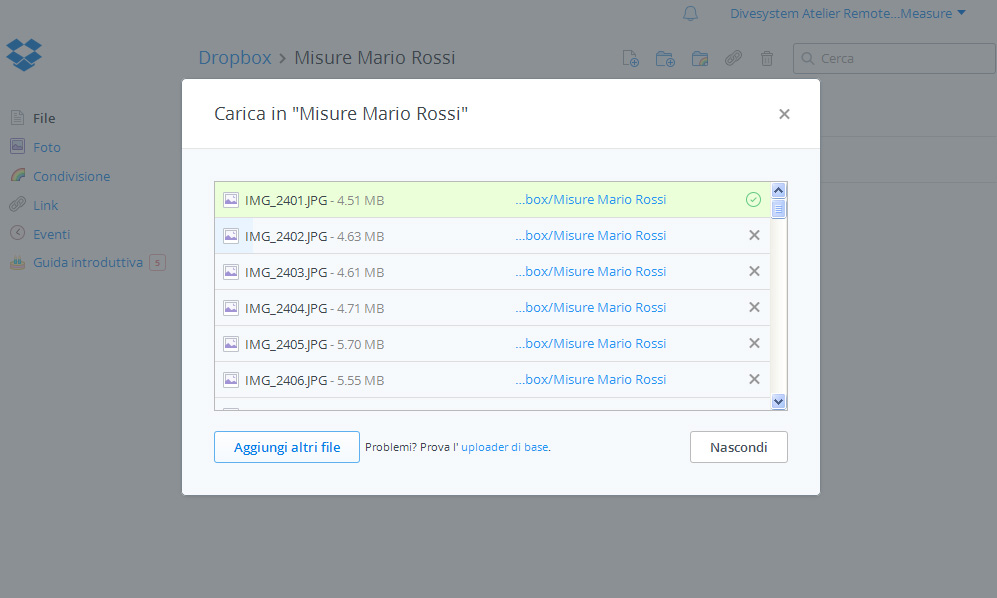
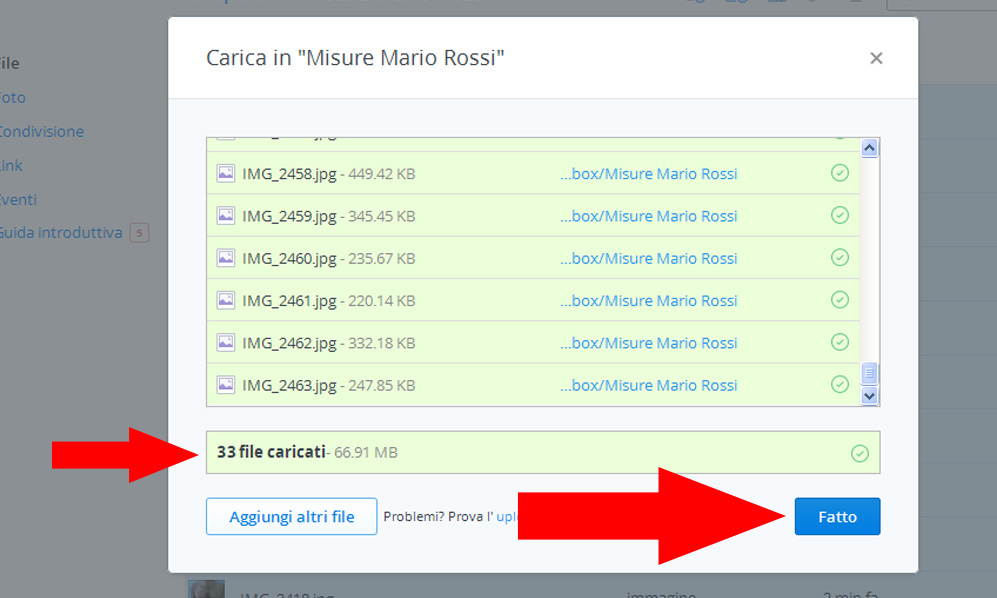
Il tuo computer inviera' le immagini a dropbox attendi finche' tutte le immagini diventano verdi.
L'operazione è conclusa quando visualizza il bottone blu " FATTO ". Clicca su "FATTO" per continuare.
ATTENZIONE: Questa operazione può durare diversi minuti a seconda della velocita' della tua connessione. Non chiudere la finestra del browser.
ATTENZIONE: Questa operazione causa un grosso consumo di dati.
Assicurati di essere connesso ad internet tramite una connessione Flat (senza limiti) tramite LAN o Wi-Fi (evita di utilizzare chiavette internet se non sei sicuro del tipo di contratto che hai sottoscritto con il tuo operatore). -
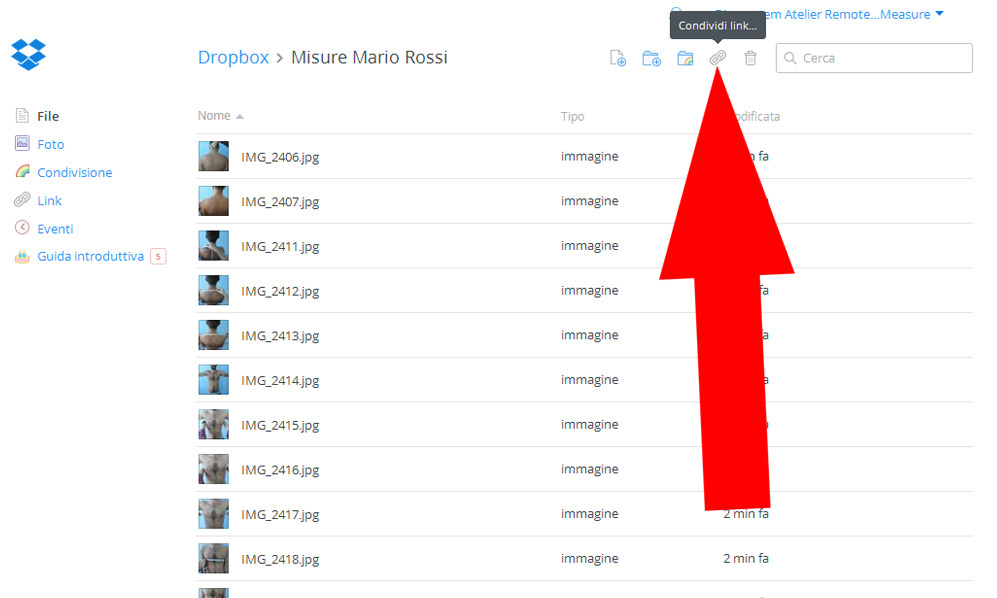
Ottieni il link della cartella condivisa (parte I).
Clicca l'icona carica in alto a destra "condividi" (come descritto in figura).
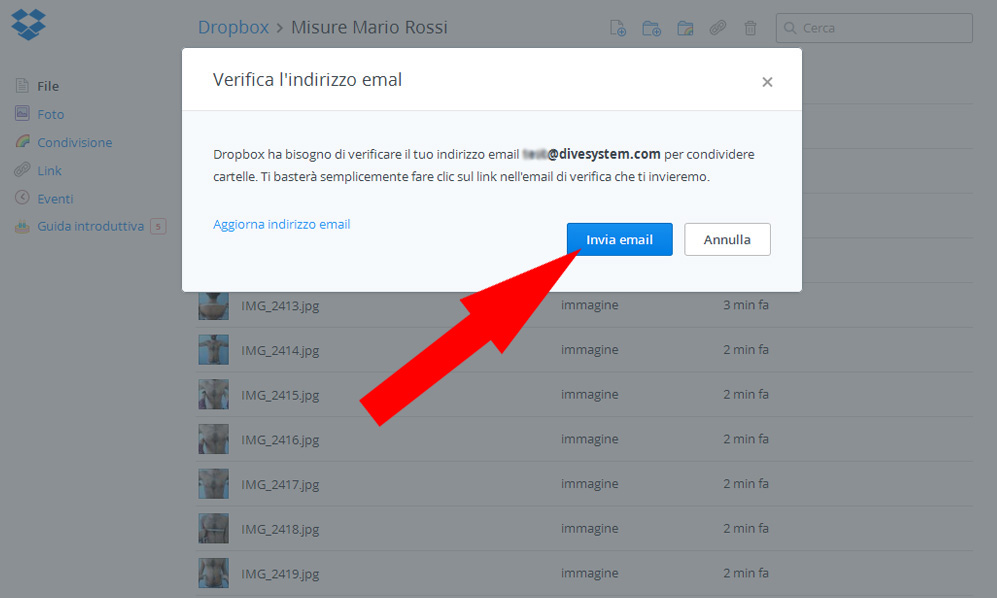
Per motivi di sicurezza Dropbox potrebbe richiederti di verificare la tua mail. Clicca sul pulsante " Invia email ", poi accedi al tuo account email e verifica il tuo indirizzo cliccando sul link contenuto nella mail che Dropbox ti ha inviato.
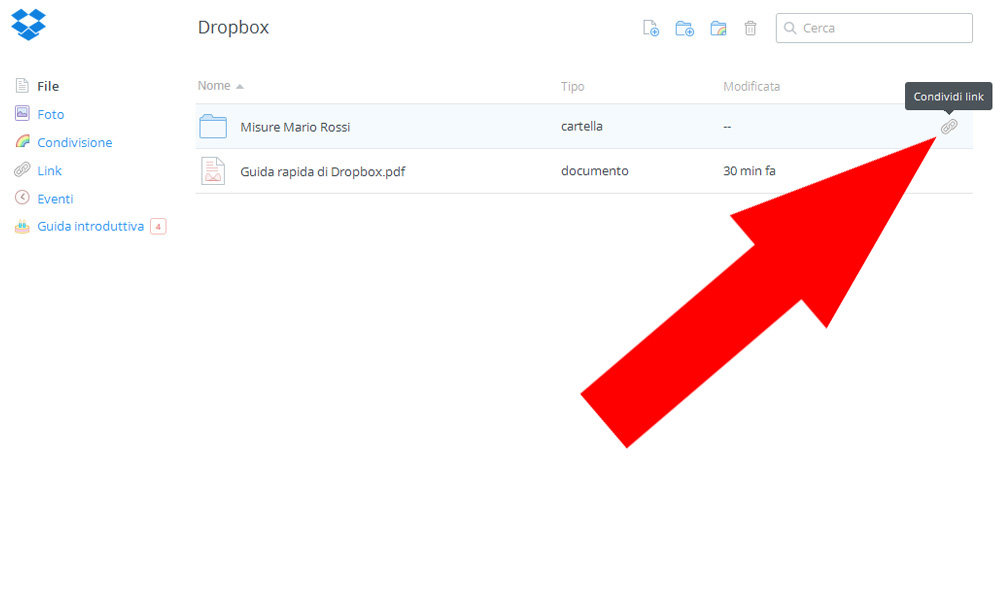
Dopo aver verificato la tua mail potresti dover cliccare sulla icona a forma di catena ("Condividi") posta accanto alla cartella contenente le immagini (come descritto n figura) -
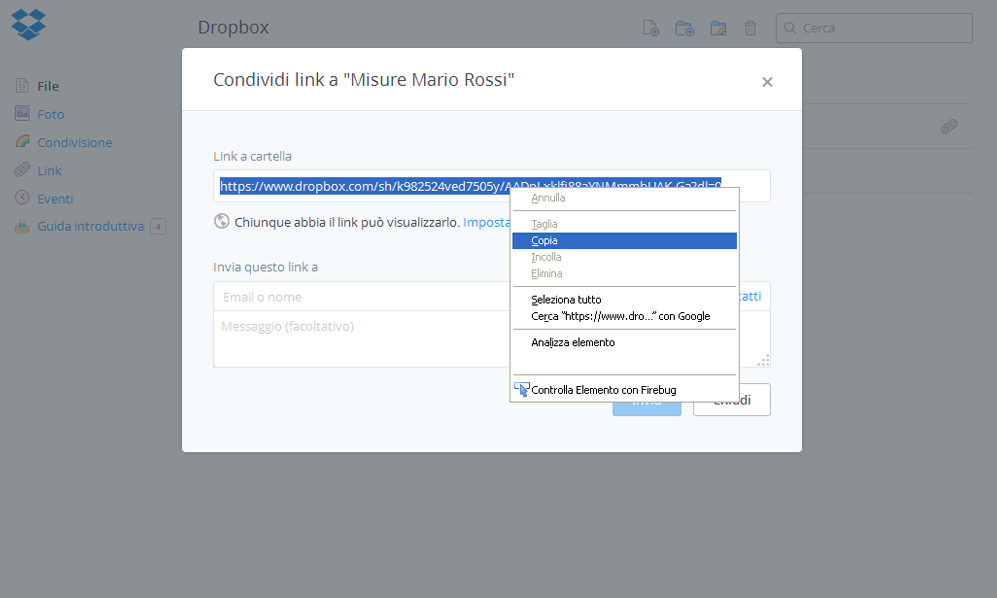
Ottieni il link della cartella condivisa (parte II).
Dropbox ti mostrera' il link che devi inserire nell'ordine per permetterci di accedere alle tue immagini.
Seleziona il link, clicca con il pulsante destro del mouse e seleziona "Copia"
Avremo bisogno di questo link piu' avanti. Esso rimarra' nella memoria del tuo computer fino a che non copierai qualcos'altro Puoi salvare il link su un file Word se vuoi.


Se necessiti di assistenza scrivi a atelier.assistenza@divesystem.com
